Mostrando postagens com marcador Tutoriais. Mostrar todas as postagens

segunda-feira, 7 de dezembro de 2015

UniBeast: Instale o Mac OS X Mavericks em qualquer PC Intel compatível

O guia a seguir é um guia completo para instalar ou atualizar para a uma das versões mais recentes do Mac OS X. Não requer muita experiência e toda as ferramentas de instalação e pós-instalação necessárias estão disponíveis aqui no blog

ATUALIZAÇÃO: 01/08/2015
Como você bem deve saber, o Mac OS X em breve estará na versão El Capitan, atualmente em fase beta, então a versão mais atual é a Yosemite, que também pode ser instalada conforme tutorial aqui no blog, porém, NÃO RECOMENDO a versão Yosemite e posteriores para computadores com processadores dual-core e até 4GB de memória DDR2, como é o meu caso, pois o Mac OS X Yosemite sofrerá bastante e vai acabar te estressando muito, prejudicando a sua experiência. Ou seja, para computadores com este hardware ou similares, o Mavericks é o fim da linha para quem preza bom desempenho, pois o Yosemite rodará normalmente, mas poderá ficar superlento em algumas tarefas.


O UniBeast é uma ferramenta que cria um instalador USB da versão baixada do Mac OS X. Para começar, você vai precisar de acesso a um computador funcional executando o Mac OS X Snow Leopard 10.6.8 ou posterior. Este é um requisito, pois você precisa ter acesso à Mac App Store para baixar o OS X Mavericks e criar a unidade de instalação. Para começar do zero, faça a instalação do 10.6 Snow Leopard Retail DVD, confira aqui


Antes de começar:

  1. Compre um pendrive de 8GB ou maior;
  2. Baixe o OS X Mavericks na Mac App Store;
  3. Baixe as últimas versões dos programas necessários;
  4. Prepare o pendrive do UniBeast;
  5. Instale o OS X Mavericks;
  6. Instale o bootloader e os drivers usando o MultiBeast;


sábado, 1 de agosto de 2015

UniBeast: Intalando o Mac OS X Lion usando um pendrive


Apresentando o UniBeast, uma nova ferramenta para criar uma unidade USB inicializável a partir da sua cópia de instalação do Mac OS X Lion, "comprada" na App Store. Esta unidade USB de inicialização também pode ser utilizada como uma unidade de recuperação do sistema. 

UniBeast + MultiBeast é o método mais fácil de fazer uma instalação do Mac OS X Lion ou atualizar qualquer sistema Snow Leopard limpo. O guia a seguir não requer codificação, trabalho no terminal, ou experiência com Mac de qualquer tipo.

Você vai precisar de:


Pendrive de 8GB ou maior
Instalador do Mac OS X Lion da App Store

STEP 1: Purchase Mac OS X Lion 
The operating system is not free. There are two ways to purchase your copy of Mac OS X Lion. The simplest way is to download the Application from the Mac App Store. Alternately, the OS X Lion USB Thumb is available online at Apple.com or any Apple Store retail location. 

STEP 2: Create a Bootable USB Drive Using UniBeast
Take a deep breath and take your time- this is pretty simple, but it's easy to miss things if you rush. Follow each step to the letter.

     1. Insert USB drive
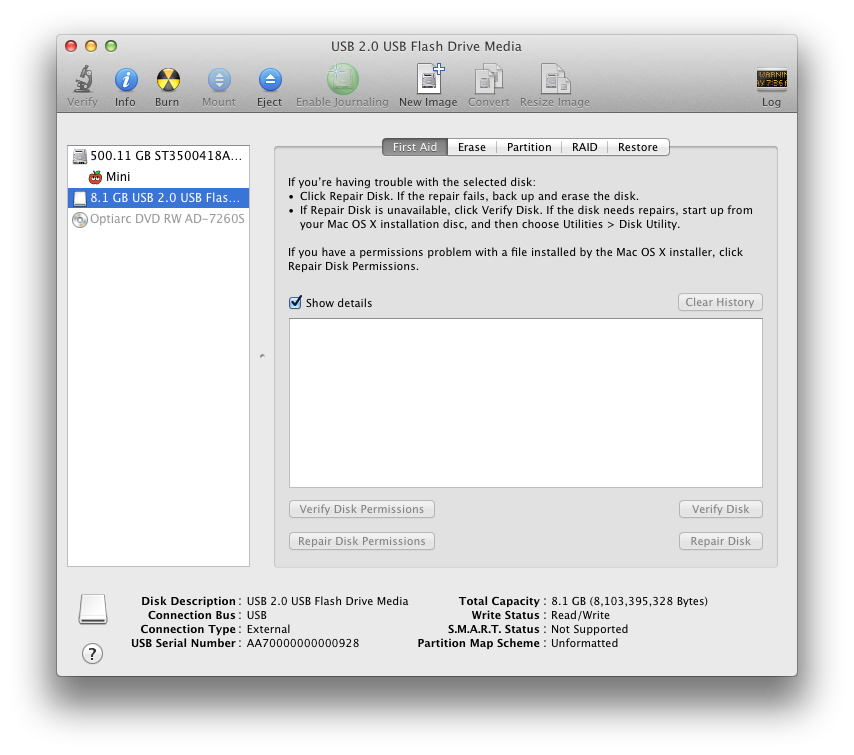
     2. Open /Applications/Utilities/Disk Utility
     3. Highlight USB drive in left column
     4. Click Partition tab
     5. Click Current and choose 1 Partition

     6. Click Options...
     7. Choose Master Boot Record
     8. Under Name: type USB (You can rename it later)
     9. Under Format: choose Mac OS Extended (Journaled)
     10. Click Apply then Partition
     11. If using the Install Mac OS X Lion Application, it must be in /Applications folder.
     12. If using the Mac OS X Lion USB Thumb Drive, make sure it's plugged in and mounted.
     13. Download and run UniBeast
     14. Click ContinueContinueContinue, Agree
     15. At Destination Select, choose USB and click Continue
     16. If using the Mac App Store "Install Mac OS X Lion" App choose that option.
     17. If using the Apple Store "OS X Lion USB Thumb Drive" choose that option.
     18. If using a laptop, choose Laptop Support in addition to one of the above options.
     19. Click Continue
     20. Enter password and click Install

The process will take about 10-15 minutes, depending on system and drive speed, but will show hours. Do not unplug or stop during this time.

STEP 3: Install Mac OS X Lion
You're almost done! All you need to do is boot from the USB drive and install! Your hard drive should be set in BIOS to AHCI mode. For recommended BIOS settings and screenshots, check out iBoot + MultiBeast.

     1. If you have a Gigabyte motherboard press F12 to choose boot device.


     2. Choose USB-HDD
     3. At Chimera Boot Screen, choose USB

You may have to type extra command line flags to reach the installer. 
  • Asus Motherboard + NVIDIA Graphics - type PCIRootUID=0
  • Unsupported graphics - type GraphicsEnabler=No
  • Boot in Single-user mode - type -s
  • Boot in Verbose mode - type -v
  • Boot in Safe mode - type -x

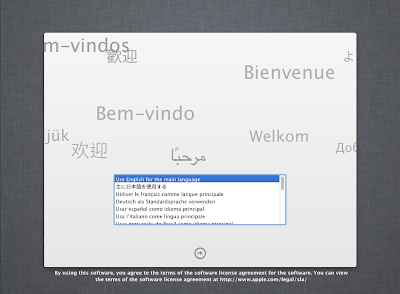
     4. When you arrive at the Installer, choose language.

If updating an existing Snow Leopard install, skip 5-14.

     5. In the top menubar choose Utilities, and open Disk Utility
     6. Highlight your target hard drive for the Lion installation in left column. 
     7. Click Partition tab
     8. Click Current and choose 1 Partition
     9. Click Options...
     10. Choose GUID Partition Method
     11. Under Name: type Lion  (You can rename it later)
     12. Under Format: choose Mac OS Extended (Journaled)
     13. Click Apply then Partition
     14. Close Disk Utility
     15. When the installer asks you where to install, choose Lion, or your existing install.
     16. Upon completion, restart system


The installation is complete, but the drive isn't bootable yet. Boot from the USB again, this time choosing Lion.
     17. If you have a Gigabyte motherboard, press F12 to choose boot device.
     18. Choose USB-HDD
     19. At Chimera Boot Screen, choose your new Lion installation.


STEP 4: Post-Installation Using MultiBeast
MultiBeast is an all-in-one post-installation tool designed to enable boot from hard drive, and install support for Audio, Network, and Graphics. In addition it includes System Utilities to repair permissions and a collection of drivers, bootloaders, config files and handy software.

     1. Complete Mac OS X Lion setup.
     2. When you arrive at desktop, open Safari
Note, if Safari crashes, disable Web Content: Browser Plug-Ins under Preferences>Security.
     3. Browse to tonymacx86.com and log in. If you don't have a user account, create one!
     4. Go to tonymacx86.com/downloads to download the latest MultiBeast
     5. Go to the DSDT Database to download your motherboard's DSDT
     6. Open Downloads folder and move the .aml file to the Desktop
     7. Open and run Multibeast's UserDSDT
     8. Restart system

If your drive doesn't boot on its own, and you get an error referencing boot0, fix it using the methods listed here.


The above photo will provide general post-installation support for any recommended CustoMac build

You may also use MultiBeast to install further drivers to enable ethernet, sound, graphics, etc... Be sure to read the documentation provided in MultiBeast Features.pdf about each option. Both UserDSDT and EasyBeast install the proper bootloader by default, so you'll not need to check that option.

Congratulations!

You now have a fully updated bootable version of Mac OS X Lion on your CustoMac! And a handy USB rescue drive to boot from in case things go pear-shaped. It's easy to get frustrated, but don't give up! If you get stuck, there are many users with similar hardware in the tonymacx86 Forum to provide support. Special thanks to everyone in the community, and our Mods for testing!

If you've had success using this guide, consider a contribution to help keep the sites going. We're constantly updating and tweaking our tools to help you.

Good luck and have fun!

-tonymacx86 & MacMan

sábado, 2 de agosto de 2014

Como instalar o Mac OS X Snow Leopard em Qualquer PC Intel


Qualquer guia de instalação OSx86 pode parecer assustador à primeira vista, especialmente quando se tenta lembrar os comandos do terminal enigmáticos e triagem através de volumes de desinformação na web. Este guia não requer codificação, trabalho no terminal ou experiência com Mac de qualquer tipo. Você não vai precisar de acesso a um Mac. Na verdade, é mais fácil e mais rápido para instalar o Snow Leopard com componentes totalmente funcionais no seu sistema, do que é para instalar o Windows 7 e mais divertido. 

O método iBoot + MultiBeast foi desenvolvido e testado para qualquer desktop ou laptop rodando a última linha de processadores Intel, os i3/i5/i7s Core. Há relatos de sucesso com máquinas mais antigas, incluindo CoreDuo, Core2Duo e até Pentium 4. No entanto, os processadores AMD não são suportados. 

VOCÊ PRECISARÁ DE: 
  • Um computador com um processador Intel;
  • Um CD em branco;
  • UM Mac OS X Snow Leopard Retail DVD;
  • Deixar qualquer medo de seu computador na porta;
  • Paciência e humildade, ele pode não funcionar perfeitamente na primeira vez, mas com tenacidade e garra o suficiente, você vai chegar à terra prometida. É fácil ficar frustrado, mas não desista! Há uma comunidade de usuários com hardware similar no Fórum tonymacx86 para prestar apoio, se você ficar preso. 
ANTES DE COMEÇAR:
  • Use apenas uma placa gráfica no slot PCIe 1, com um monitor de plugado; 
  • Remova todos os discos rígidos, menos a unidade em branco a ser utilizado para o OS X;
  • Remova todos os periféricos USB, menos teclado e mouse;
  • Remova todas as placas PCI, menos a de gráficos;
  • É melhor usar um HD vazio, você terá que particionar e formatar a unidade;
  • Sempre fazer backup de qualquer de seus dados importantes;
PASSO 1: Configurações da BIOS 

Você precisará configurar sua BIOS para o modo ACHI e sua prioridade de inicialização para inicializar a partir do CD-ROM em primeiro lugar. Este é o passo mais importante e que muitas pessoas ignoram. Certifique-se que as configurações do BIOS correspondem a estas.

Primeiro de Optimized Defaults ou Redefinir Padrões

Mudança para o modo SATA AHCI e definir HPET para o modo de 64 bits.


PASSO 2: Instalar o Mac OS X 

A fim de iniciar o Mac OS X Retail DVD, você precisará baixar e gravar o iBoot.  Para desktops e laptops que utilizam processadores e gráficos não suportados Intel, uma versão herdada do iBoot pode ser baixado aqui.Se você tiver um sistema com Ivy Bridge ou Haswell, você não pode usar o iBoot padrão. Use iBoot Ivy Bridge ou iBoot Haswell.


  1. Download do iBoot;
  2. Grave a imagem do iBoot no CD;
  3. Coloque o CD do iBoot no CD/DVD drive;
  4. Reinicie o computador;
  5. Na tela de boot, ejete o iBoot;


  6. Insira seu Mac OS X Snow Leopard Retail DVD e aperte F5;
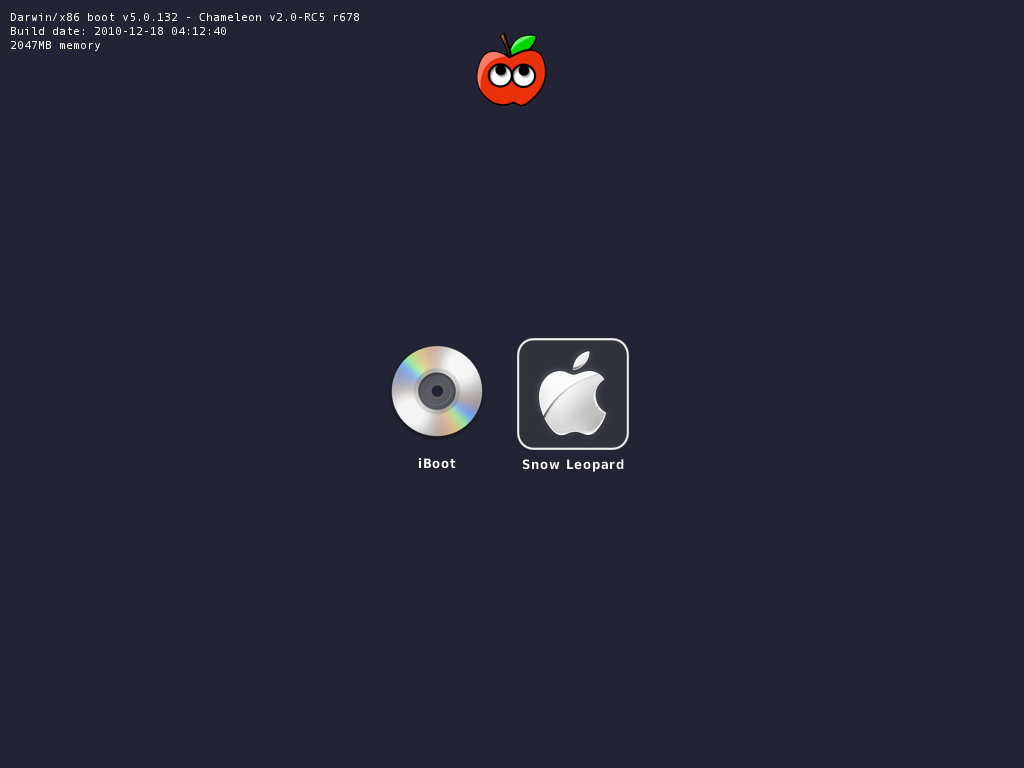
  7. Quando você ver a tela abaixo, pressione enter para começar o processo de boot;


  8. Quando você chegar à tela de instalação, abra Utilitários / Utilitário de Disco. NOTA: Se você não conseguir chegar à tela de instalação, tente novamente a partir do Passo 4, digite PCIRootUID=1 antes de teclar entrer. Se isso não funcionar, então tente PCIRootUID=1-x ou simplesmente -x, que entrará no OS X em Modo de Segurança e permitirá que você prossiga. Para algumas placas de vídeo, use GraphicsEnabler=Yes para continuar. 
  9. Particione seu HD para GUID Partition Table.
  10. Formate seu HD para Mac OS Extended (Journaled).   NOTA: O bootloader só pode iniciar a partir de um disco ou partição de 1 TB ou menos. Particionar discos maiores. 
  11. Para propósitos deste guia, nomeie a partição como Snow Leopard.  Você poderá alterar depois.
  12. Feche o Disk Utility.
  13. Quando o instalador perguntar onde instalar, escolha Snow Leopard.
  14. Escolha Personalizar e desmarque as opções adicionais. Isto irá acelerar o processo de instalação. Você sempre pode instalar essas coisas mais tarde. 
  15. Reinicie o computador.
  16. Coloque o iBoot de volta no drive.
  17. Quando você chegar na tela de seleção de boot, escolha sua nova instalação do Snow Leopard.


  18. Veja o vídeo super legal de boas vindas do Mac OS X Snow Leopard, e configure seu Mac.


Passo 3: Atualizando para 10.6.8
Se você tem um sistema Sandy Bridge, siga este outro tutorial.

  1. Abra o Finder e navegue até o seu HD Snow Leopard.
  2. Faça o download do Mac OS X 10.6.8 Combo Update.
  3. Faça o download do MultiBeast.
  4. Abra o MultiBeast - não avance ainda, apenas deixe aberto.  Deixe as janelas como abaixo:


  5. Abra o MacOSXUpdCombo10.6.8.dmg
  6. Instale o MacOSXUpdCombo10.6.8.pkg
  7. Depois de completo, o instalador irá perguntar se pode reiniciar.  NÃO REINICIE.
  8. Mude para a janela já aberta do MultiBeast.  Se ela fechar, só abra novamente.
Passo 4: MULTIBEAST


MultiBeast é uma ferramenta de pós-instalação tudo-em-um projetado para permitir a inicialização a partir do disco rígido e instalar o suporte para áudio, rede e gráficos. Ele contém duas soluções de pós-instalação diferentes: EasyBeast e UserDSDT. Além disso, possui utilitários de sistema para reconstruir os caches e reparar permissões e uma coleção de drivers, boot loaders, arquivos de configuração de tempo de inicialização e software acessível. 

Escolha uma das seguintes opções a seguir diretamente após uma nova instalação e atualização: 

EasyBeast é uma solução livre de DSDT para qualquer sistema Core/Core2/Core i. Ele instala todos os elementos essenciais para permitir que o seu sistema inicie a partir do disco rígido. Áudio, gráficos e rede terá que ser ativado separadamente. 

UserDSDT é uma solução mínima para aqueles que têm o seus próprios pré-editados DSDT. Coloque o DSDT.aml na área de trabalho antes de instalar. Áudio, gráficos e de rede terá que ser ativado separadamente. DICA: Verifique o banco de dados de DSDT para procurar DSDT pré-editados.
  1. Abra o MultiBeast.
  2. Se você tem uma DSDT Customizada, coloque o arquivo na "área de trabalho" e escolha UserDSDT.
  3. Para todos os outros, escolha EasyBeast 
  4. Selecione System Utilities.
  5. Opcionalmente, você pode instalar drivers adicionais através de Advanced Options para permitir internet, som, gráficos, etc... Não deixe de ler a documentação fornecida sobre cada opção de instalação. NOTA: EasyBeast, e UserDSDT instalam o bootloader por padrão, então você não precisa marcar essa opção.      
  6. (MultiBeast - Videos de Demosntração) 
  7. Instale em Snow Leopard deve demorar cerca de 4 minutos para executar os scripts.
  8. Ejete o iBoot.
  9. Reinicie-a partir de sua nova unidade de instalação do Snow Leopard.
Se a sua unidade não inicializa por conta própria, e você terá uma boot0 referenciando erro, corrigi-lo usando os métodos listados aqui.


Parabéns! Está feito! 

Seu PC está agora totalmente operacional, ao executar a última versão do Mac OS X Snow Leopard! E você tem um bom CD de inicialização para entrar em seu sistema no caso de as coisas derem errado. Inicie o seu sistema a partir do iBoot se você tiver problemas. Você pode executar o MultiBeast tanto quanto necessário. 

Se você não consegue iniciar, tente digitar -x no prompt de inicialização para entrar no modo de segurança, ou simplesmente iniciar com o iBoot. Quando você chegar à área de trabalho, você pode fazer todas as alterações que você precisa. A melhor maneira de começar de novo é apagar tudo o que você está tentando, incluindo toda a pasta /Extra, a maioria dos kexts estão instalados lá. Depois, você pode re-executar o MultiBeast. Contanto que você reconstrua os caches e repare as permissões depois que estiver pronto, você pode fazer praticamente qualquer coisa que você quiser /Extra /Extensions e /System /Library /Extensions. Qualquer coisa pode ser refinado e habilitado sobre usos subsequentes do MultiBeast. 


Como tirar prints no Mac OS X

O print screen (impressão ou captura de tela) é um recurso utilizado para “fotografar” a tela do seu computador em um certo momento. Ele gera uma imagem de tudo que está na tela, exatamente como está. Mas se você chegou até aqui, certamente já sabe o que é um print screen, só não sabe como fazê-lo no Mac.


Deixe-me adivinhar, você está procurando a tecla “Print Screen” desesperadamente e não acha mas você tinha certeza que já tinha visto esta tecla? Então eu tenho uma boa notícia: você não está louco e nem cego. Realmente esta tecla não existe no Mac, só nos PCs comuns. Foi lá que você viu.

Uma coisa boa do print screen do Mac é que você não precisa de nenhum programa além do próprio Mac OS para fazê-lo. Como sabemos, no Windows você teria que apertar a tecla “Print Screen” e depois colar a foto em algum programa (Paintbrush, Photoshop, Word, etc) para depois salvá-la. Parece bom o suficiente, mas no Mac, as coisas são bem mais legais (pra variar). Ele pode salvar a imagem direto para você sem precisar de programa algum, sem contar que você pode capturar uma tela inteira, um pedaço dela, ou somente uma janela… E se você quiser mandar para o clipboard (área de transferência) para colar no programa que quiser, também pode. Funciona assim:

command+shift+3: Captura a tela inteira e salva numa imagem no seu Desktop (Mesa), em formato PNG.

command+shift+4: Captura uma parte da tela que você escolher, e salva no seu Desktop. Ao usar esta combinação, o cursor do mouse vira um alvo e você seleciona a área que quer capturar. Você arrasta e quando soltar ele automaticamente captura a tela.

command+shift+4 e depois barra de espaço: Se você usar a combinação anterior (command+shift+4) e em seguida apertar a barra de espaço, o ponteiro do mouse que era um alvo vira uma câmera, e você pode clicar com ela em cima da janela que você quer para capturar somente ela e salvar a imagem no seu Desktop.

qualquer combinação+ctrl: Ao invés de salvar a imagem no Desktop, a imagem fica no clipboard e você pode colar no programa que desejar, sem gerar uma imagem automática.

alterar o formato do arquivo: É possível escolher o formato do arquivo que o print screen gera, pode ser PDF ou PNG. Para alterar esta opção, abra o Terminal e digite o comando “defaults write com.apple.screencapture type pdf” e pressione enter. Desta forma você altera o formato do arquivo para PDF. Para alterar para PNG, basta substituir no comando o pdf por png. Você deve fazer logout ou reiniciar o Mac para que esta alteração passe a valer.

E então? É fácil ou não é?

E não para por aí! Em todas as capturas de tela feitas através destes comandos, as imagens são armazenadas em formato PNG (Potable Network Graphics) que como o próprio nome já indica é um formato de imagem compactado, ou então em PDF que também não fica com a qualidade muito boa. Se você precisar de print screens com maior qualidade, você pode utilizar o programa Grab, que vem com o Mac OS e fica na pasta Utilities (Utilitários). Ele salva as imagens em formato TIFF com alta resolução. Ele é bem simples de usar e dispensa maiores explicações.